
Dein Meta Pixel ist installiert. Der Events Manager zeigt Grün. Deine Ads laufen.
Aber die Conversion-Zahlen passen nicht zu dem, was dein Shop tatsächlich meldet.
Willkommen im Tracking-Nirgendwo.
Die meisten Pixel-Probleme sind unsichtbar. Sie verbrennen Budget, weil Meta auf falschen Daten optimiert.
Und du merkst es erst, wenn die Kampagne schon Wochen läuft.
Hier erfährst du, welche Fehler am häufigsten vorkommen, wie du sie mit dem Pixel Helper findest und was du konkret tun musst, damit dein Tracking endlich sauber läuft.
Inhaltsverzeichnis
ToggleWarum sauberes Tracking so verdammt wichtig ist
Meta optimiert nicht auf das, was wirklich auf deiner Seite passiert.
Meta optimiert auf das, was es glaubt, dass passiert.
Wenn dein Pixel falsche oder unvollständige Daten sendet, lernt der Algorithmus aus Müll. Das Ergebnis:
- Falsche Zielgruppen
- Schlechte Kosten
- Conversions, die nicht ankommen
Du zahlst für Klicks von Menschen, die nie kaufen würden.
Und das Schlimmste: Du siehst es nicht sofort. Die Kampagne läuft ja. Nur die Ergebnisse stimmen hinten und vorne nicht.
Die häufigsten Pixel-Fehler (und wie du sie erkennst)
1. Doppelte Pixel-Events
Was passiert:
Dein Pixel feuert zweimal für die gleiche Aktion. Einmal über die Shopify-Integration, einmal über manuell eingefügten Code.
Oder über ein Plugin und zusätzlich im Theme.
Warum das ein Problem ist:
Meta denkt, du hast doppelt so viele Käufe wie wirklich stattgefunden haben. Die Daten sind aufgebläht. Der Algorithmus optimiert auf ein falsches Bild.
Wie du es erkennst:
Öffne den Meta Pixel Helper (Chrome Extension). Geh auf eine Seite, die ein Event auslösen sollte (z.B. Checkout-Seite).
Wenn dort zwei Pixel-IDs auftauchen oder das gleiche Event zweimal erscheint, hast du ein Problem.
So behebst du es:
- Entferne alle manuellen Pixel-Codes aus deinem Theme
- Deaktiviere doppelte Plugins
- Nutze nur EINE Installation: entweder die native Plattform-Integration ODER manuell. Nicht beides.
2. Events feuern an der falschen Stelle
Was passiert:
Das Purchase-Event wird auf jeder Seite ausgelöst. Oder auf der Checkout-Seite, aber nicht auf der Bestätigungsseite.
Warum das ein Problem ist:
Meta registriert Käufe, die nie stattgefunden haben. Oder echte Käufe werden nicht erfasst.
Wie du es erkennst:
Geh mit dem Pixel Helper durch deinen gesamten Funnel:
- Startseite
- Produktseite
- Warenkorb
- Checkout
- Danke-Seite
Jedes Event sollte nur dort feuern, wo es hingehört. Purchase nur auf der Danke-Seite. AddToCart nur beim Klick auf den Warenkorb-Button.
So behebst du es: Überprüfe deinen Code oder dein Plugin. Purchase-Events gehören ausschließlich auf die Bestätigungsseite nach dem Kauf. Nicht in den Footer. Nicht auf die Checkout-Seite.
3. Veralteter Pixel-Code
Was passiert:
Du nutzt eine alte Version des Meta Pixels. Vielleicht noch aus 2020 oder früher.
Warum das ein Problem ist:
Alte Pixel-Versionen unterstützen kein Advanced Matching, keine Event-Deduplication mit CAPI und haben schlechtere Event Match Quality.
Wie du es erkennst:
Schau in deinen Quellcode. Der aktuelle Pixel lädt über:
connect.facebook.net/en_US/fbevents.js
Wenn da eine andere URL steht oder gar kein fbevents.js, ist dein Code veraltet.
So behebst du es:
Hol dir den aktuellen Pixel-Code aus dem Events Manager. Ersetze den alten Code komplett. Teste mit dem Pixel Helper, ob alles sauber feuert.
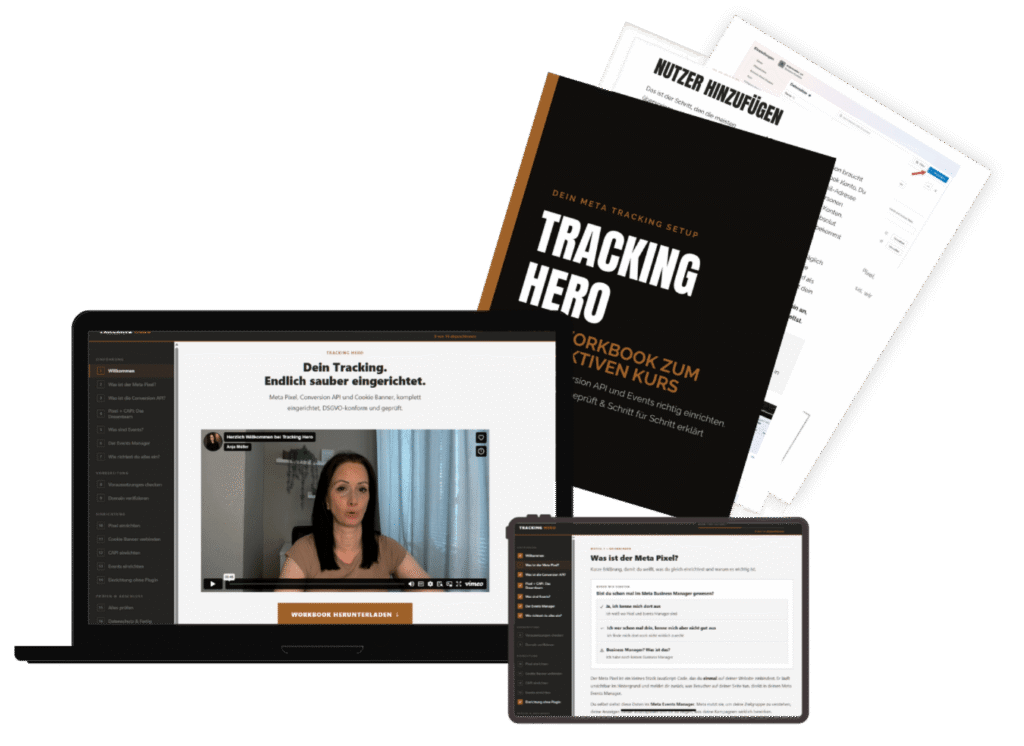
Du schaltest Meta Ads, bist dir beim Tracking aber nicht ganz sicher? In diesem interaktiven Kurs richtest du Meta Pixel, Conversion API und Events Schritt für Schritt korrekt ein. Mit Checklisten und Workbook setzt du alles DSGVO-konform um.
4. Pixel Helper zeigt Grün, aber im Events Manager kommen keine Daten an
Was passiert:
Der Pixel Helper sagt: Alles gut. Aber im Events Manager siehst du keine Events.
Warum das ein Problem ist:
Der Pixel Helper zeigt nur, was der Browser sendet. Nicht, was bei Meta ankommt.
Mögliche Ursachen:
- Cookie-Banner blockiert das Pixel
- Ad-Blocker aktiv
- Domain nicht verifiziert
- Conversions API nicht richtig eingerichtet
Wie du es erkennst:
Geh in den Events Manager. Schau unter „Test Events“. Löse manuell ein Event aus (z.B. Produktseite aufrufen). Wenn dort nichts ankommt, obwohl der Pixel Helper Grün zeigt, liegt das Problem zwischen Browser und Meta.
So behebst du es:
- Verifiziere deine Domain im Business Manager
- Richte die Conversions API ein (CAPI)
- Teste in einem Inkognito-Fenster ohne Browser-Extensions
- Stelle sicher, dass dein Cookie-Banner das Pixel erst nach Zustimmung lädt
5. Event Match Quality zu niedrig
Was passiert: Dein Pixel sendet Events, aber Meta kann sie nicht richtig zuordnen, weil wichtige Daten fehlen (E-Mail, Telefon, Name).
Warum das ein Problem ist: Niedrige Event Match Quality bedeutet: Meta kann deine Conversions nicht gut den richtigen Personen zuordnen. Die Optimierung wird schlechter.
Wie du es erkennst: Geh in den Events Manager. Schau dir deine Event Match Quality an. Alles unter 6 von 10 ist problematisch.
So behebst du es: Aktiviere Advanced Matching in deinem Pixel-Setup. Das Pixel sendet dann automatisch Hashed-Daten wie E-Mail und Telefonnummer mit.
Bei Shopify: In den Einstellungen unter „Customer Events“ Advanced Matching aktivieren.
Bei WordPress/WooCommerce: Plugin-Einstellungen checken oder CAPI nutzen.
Die wichtigsten Tools zur Pixel-Diagnose
Meta Pixel Helper (Chrome Extension)
Was es kann: Zeigt dir in Echtzeit, welche Pixel auf einer Seite feuern, welche Events ausgelöst werden und ob es Fehler gibt.
Wann du es nutzt: Immer, wenn du eine neue Seite baust, ein Plugin installierst oder Tracking-Probleme vermutest.
Wie du es nutzt: Extension installieren. Auf deine Website gehen. Icon in der Browser-Leiste wird blau, wenn ein Pixel erkannt wird. Draufklicken und Events checken.
Events Manager – Test Events
Was es kann: Zeigt dir, welche Events tatsächlich bei Meta ankommen. Nicht nur, was der Browser sendet.
Wann du es nutzt: Wenn der Pixel Helper Grün zeigt, aber trotzdem keine Daten im Events Manager auftauchen.
Wie du es nutzt: Events Manager öffnen. „Test Events“ auswählen. Deine Website-URL eingeben. Dann durch deinen Funnel klicken. Jedes Event sollte in Echtzeit auftauchen.
Conversions API (CAPI)
Was es kann: Sendet Events direkt von deinem Server an Meta. Umgeht Browser-Einschränkungen, Ad-Blocker, Cookie-Banner.
Wann du es nutzt: Immer. CAPI ist 2026 kein Nice-to-Have mehr. Es ist Standard.
Wie du es einrichtest: Bei Shopify: Native Integration nutzen. Bei WordPress: Plugin wie PixelYourSite oder Conversios. Bei Custom-Websites: Entwickler einbinden oder Tool wie Elevar, Stape.io nutzen.
Die Pixel-Fehler-Checkliste
Wenn dein Tracking nicht sauber läuft, geh diese Liste durch:
Grundlagen:
- Pixel-Code ist auf allen Seiten eingebunden
- Domain ist verifiziert
- Nur EINE Pixel-ID ist aktiv (keine Duplikate)
Events:
- Purchase-Event feuert nur auf der Danke-Seite
- AddToCart feuert nur beim Klick auf „In den Warenkorb“
- ViewContent feuert auf Produktseiten
- InitiateCheckout feuert beim Start des Checkouts
Datenqualität:
- Advanced Matching ist aktiviert
- Event Match Quality liegt bei 7+ von 10
- Conversions API ist eingerichtet und aktiv
- Keine doppelten Events (Pixel Helper checken)
Testing:
- Pixel Helper zeigt Grün auf allen wichtigen Seiten
- Test Events im Events Manager zeigt alle Events an
- Kauf-Test durchgeführt und Purchase-Event kommt an
Fazit
Dein Pixel kann technisch perfekt installiert sein und trotzdem falsche Daten liefern.
Die häufigsten Fehler:
- Doppelte Events durch mehrfache Installation
- Events an der falschen Stelle
- Veralteter Pixel-Code
- Fehlende CAPI
- Niedrige Event Match Quality
Die Lösung: Nicht raten. Testen. Mit Pixel Helper, Events Manager und Test Events.
Wenn du einmal sauber aufräumst, läuft dein Tracking stabil. Und Meta optimiert endlich auf echte Daten statt auf Rauschen.
Genau dann fangen deine Ads an, wirklich zu performen.
Wer schreibt hier?

Ich bin Anja, Ads Expertin für Coaches und Unternehmerinnen, die skalieren wollen. Ich sorge dafür, dass deine E-Mail Liste planbar wächst, dein Tracking sauber läuft und deine Anzeigen nicht einfach nur laufen, sondern verkaufen. Ob punktuelle Unterstützung oder komplettes Anzeigenmanagement: Du bekommst Klarheit, Struktur und Ergebnisse statt Rätselraten im Werbeanzeigenmanager.